Магазин в Telegram можно открыть без разработки собственного приложения: подключите бота к Cordo, создайте витрину, добавьте товары и настройте оформление заказа. Покупатель сможет выбирать товары прямо в Telegram, а вы — управлять каталогом и заказами в панели.
Ниже пройдём запуск небольшой мастерской керамики: одна чашка, два варианта цвета, самовывоз и оплата при получении. Это удобный первый пример — он позволяет проверить весь путь без подключения платёжного провайдера. Если вам нужна онлайн-оплата или продажа цифровых товаров, отдельный шаг ниже объясняет различия.
Выберите формат магазина
Магазин в чате показывает товары сообщениями и кнопками бота. Он подходит для небольшого каталога и простого выбора.
Mini App открывает отдельный экран внутри Telegram: каталог с изображениями, карточки товаров, корзину и оформление заказа. Это удобнее, когда покупателю важно просматривать несколько товаров и сравнивать варианты.
Для этой инструкции выберем Mini App. Основные действия с товарами и заказами похожи для обоих форматов, но оформление витрины настраивается отдельно.
Что подготовить
- Telegram-бота и его токен. Если бота ещё нет, выполните первый шаг инструкции по созданию бота.
- Название магазина, валюту и один реальный товар для проверки.
- Изображение товара, цену, остаток и описание.
- Условия доставки, оплаты, возврата и контакт для вопросов.
Проверьте лимиты магазинов и товаров в тарифах Cordo. Регистрация бота не заменяет договор с платёжным провайдером: если будете принимать онлайн-платежи, его подключение и условия проверяются отдельно.
Шаг 1. Создайте магазин
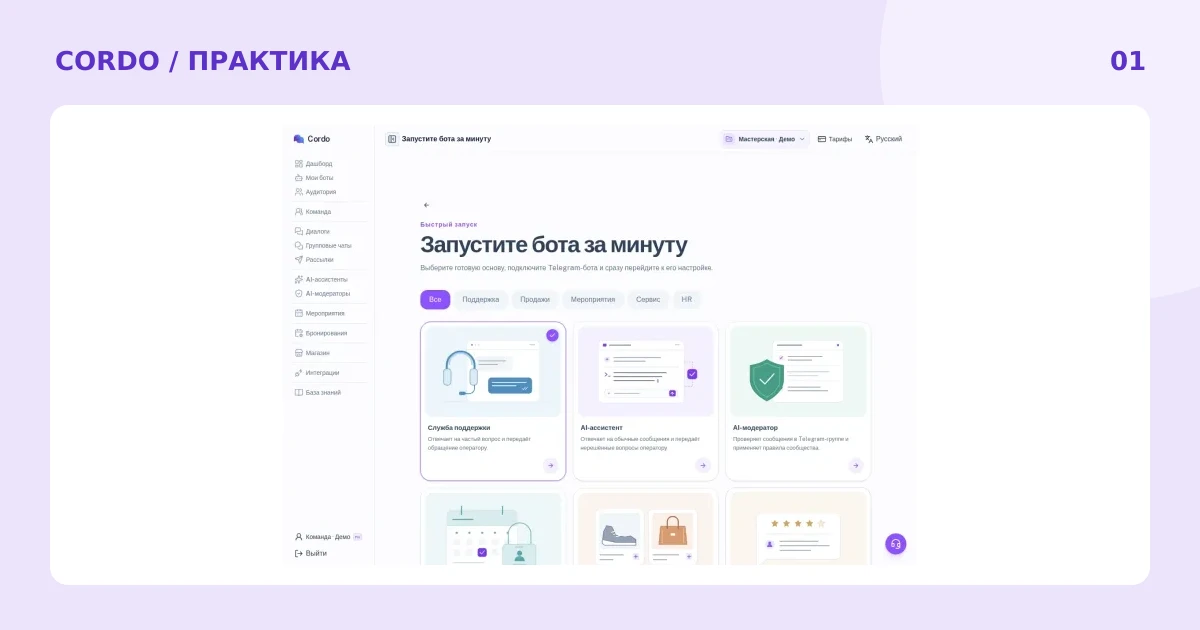
Откройте «Мои боты» → создание бота → «Быстрый запуск». Выберите шаблон магазина, нажмите «Далее» и заполните настройки витрины:
- Название — например, «Магазин мастерской».
- Формат — Mini App.
- Валюту, в которой укажете цены.
Затем подключите нового Telegram-бота, указав название и токен из BotFather. Быстрый запуск создаёт основу магазина и связывает её со сценарием. В неё могут входить базовые ручные способы оплаты и доставки — обязательно проверьте их до приёма настоящих заказов.
Если бот уже подключён и у него есть свой сценарий, откройте раздел «Магазин», создайте магазин для нужного бота и затем добавьте его в сценарий через блок витрины. Не подключайте один токен повторно ради второго пути настройки.
Шаг 2. Добавьте первый товар
Откройте магазин и его каталог. Нажмите добавление товара и заполните карточку.
- Название: «Керамическая чашка, 300 мл» — покупатель сразу понимает, что выбирает.
- Описание: материал, размер, уход, комплектация и особенности ручной работы.
- Тип: физический товар для чашки; цифровой — для файла или другого цифрового содержимого.
- Цена: итоговая цена в выбранной валюте.
- Остаток: сколько единиц действительно доступно.
- Изображение: хорошо освещённый товар, без мелкого текста и лишнего фона.
Хорошее описание отвечает на вопросы до покупки. Например: «Объём 300 мл. Керамика, матовая глазурь. Можно мыть в посудомоечной машине. Из-за ручной работы оттенок может немного отличаться от фото» — используйте только те характеристики, которые верны для вашего товара.
Шаг 3. Настройте варианты и доступность
Если один товар продаётся в разных цветах или размерах, добавьте варианты. Для нашей чашки это «Песочная» и «Голубая».
Откройте настройки продаж товара, добавьте вариант, укажите его название, артикул, цену и остаток. Артикул — короткое внутреннее обозначение, например cup-sand; он помогает отличать варианты при обработке заказа.
Сохраните товар и убедитесь, что он активен. Для большого каталога добавьте понятные категории: например, «Чашки» и «Тарелки». Не создавайте десятки пустых категорий заранее — начните с тех, в которых уже есть товары.
Шаг 4. Выберите способ оплаты
В настройках магазина откройте оплату и доставку. Для пробного физического товара настройте ручной способ оплаты «Оплата при получении» и напишите покупателю, как он работает.
Оплатите заказ при получении в мастерской. Мы подтвердим наличие и время самовывоза в этом чате.
Ручной способ не проверяет поступление денег автоматически. Сотрудник должен убедиться, что оплата действительно получена, и подтвердить её в заказе. Не отмечайте заказ оплаченным только потому, что покупатель написал «Я оплатил».
Для онлайн-оплаты физических товаров проверьте доступность подходящего провайдера Telegram Payments в вашей стране. Подключение платёжного провайдера хранится у бота; в магазине выбирается это подключение. Сначала настройте его в управлении ботом, затем укажите в способе оплаты магазина.
Цифровые товары и услуги внутри Telegram оплачиваются Telegram Stars по правилам Telegram. Не используйте пример с оплатой при получении для продажи файлов, подписок или цифрового доступа. Настройте подходящий Stars-сценарий и проверьте выдачу купленного содержимого отдельно. Наличие другого способа в конструкторе не отменяет правил Telegram.
Шаг 5. Настройте доставку и данные покупателя
Для самовывоза добавьте способ «Самовывоз из мастерской», укажите стоимость 0 и напишите адрес, часы работы и порядок получения. Если адрес покупателя не нужен, не запрашивайте его.
Для курьерской доставки укажите реальные условия и включите запрос адреса. Если стоимость нужно согласовать, объясните это до оформления заказа. Покупатель не должен узнавать о дополнительных расходах уже после оплаты.
Проверьте поля оформления: имя, контакт и другие действительно нужные данные. Чем меньше необязательных вопросов, тем проще завершить заказ. Добавьте доступные покупателю условия возврата и контакт поддержки.
Шаг 6. Проверьте запуск витрины
В сценарии бота должен быть блок «Витрина», связанный с нужным магазином. Если запускали шаблон через «Быстрый запуск», такая основа уже создана. Для существующего сценария соедините кнопку магазина или стартовый блок с витриной, выберите магазин и сохраните изменения.
Откройте бота в Telegram, отправьте /start и запустите магазин. Проверьте заголовок, изображения, цены и кнопки. Если магазин не виден, проверьте его активность, публикацию, связь с ботом и сохранённый сценарий.
Шаг 7. Пройдите путь покупателя
До публикации ссылки оформите пробный заказ с ручной оплатой физического товара:
- Откройте каталог с телефона.
- Выберите чашку и нужный цвет.
- Добавьте её в корзину, измените количество и проверьте итог.
- Выберите самовывоз и оплату при получении.
- Заполните необходимые поля и отправьте заказ.
- Найдите заказ в Cordo: проверьте товар, вариант, количество, способ оплаты и контакт.
- Проверьте, что сообщение покупателю объясняет следующий шаг.
Не оплачивайте реальный счёт только ради проверки интерфейса. Для тестирования платёжного провайдера используйте предусмотренный им тестовый режим, если он доступен; проверка ручного заказа сама по себе не подтверждает работоспособность онлайн-платежей.
Почему магазин может не работать
Товар не появился в каталоге
Проверьте, что редактировали нужный магазин, сохранили карточку и включили товар. Сверьте остаток и доступность выбранного варианта, затем откройте витрину заново.
Покупатель оформил заказ, но денег нет
Проверьте выбранный способ оплаты и статус заказа. Оформленный заказ и подтверждённая оплата — разные события. Ручной способ требует проверки сотрудником; онлайн-оплата — подтверждения от платёжной системы.
Бот показывает другую витрину
Сверьте бота у магазина и магазин в блоке «Витрина». Проверьте именно опубликованный путь через Telegram, а не только предпросмотр в панели.
Что улучшать после первого заказа
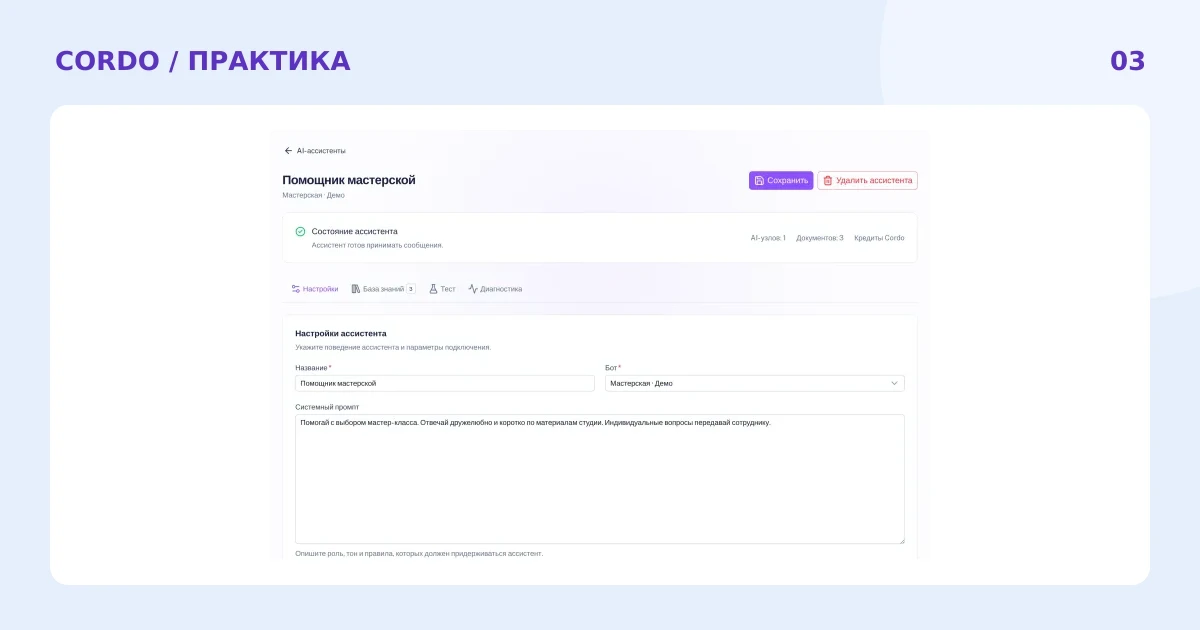
Начните с причин незавершённых покупок: непонятное описание, плохое фото, неясная доставка или слишком длинная форма. Затем добавляйте товары, а не наоборот. На повторяющиеся вопросы о доставке и возврате может отвечать ИИ-ассистент, но личные вопросы о заказе лучше передавать сотруднику, пока не настроен подтверждённый доступ к этим данным.